

独自ドメインを取得して
サーバーを借りて
セットアップも完了したらいよいよ記事投稿です。
早速、ワードプレスで記事を書いていきましょう♪
新規投稿
ログインして、ダッシュボードの
投稿→新規追加
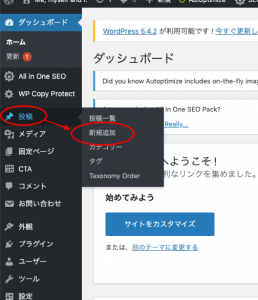
新規追加をクリックするとこんな画面に。⬇
この画面は、Classic Editorです。
(Classic Editorというプラグインを入れています。)
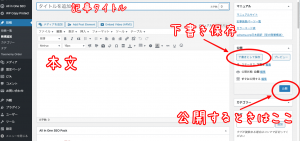
上のスペース
タイトルを追加ってなっているところに
記事のタイトルを入れてくださいね。
シンプルでも、長めのタイトルでもOKですよ。
本文は、下の白い広めのスペースに。
このスペースにカーソルを合わせれば、記事を書くことができます。
ちょっと手を離したすきに記事が消えてしまった・・・なんてことがないように、
下書き保存も忘れないでください。
青い「公開」ってボタンをクリックしない限り
記事は公開されないので、安心して記事を書いてくださいね。
公開ボタンをクリックすると
即時で記事が公開になりますよ。
ちなみに、今書いている記事を公開したら
どんな風に見えるのか・・・
それをチェックしたいときは
プレビューを押してくださいね。
新しいタブでプレビュー画面が表示されますよ。
いい感じに記事は書けていますか?

予約投稿
公開ボタンを押してしまうと、即時公開になってしまいます。
○時に公開したい!とか
○月○日に公開したいとか出てきた時
予約投稿をすることができますよ。
すぐに公開するの横。
編集をクリック

日時を指定することができます。
予約したい未来の日時を指定してくださいね。

公開予定日時が、ちゃんと設定されているのを確認して
予約投稿をクリック。
これで、OKです。

記事の更新
公開後の記事を更新することも可能です。
記事を途中でアップしてしまっても問題ないし
書いた記事を訂正して更新してもOK
もちろん、もっと書きたくなって、追記してもOKです。
プレビューチェックしながらも書いていけます。
最後に更新ボタンのクリックをお忘れなく。

次は、写真の挿入やアイキャッチ画像の設定について
⬇⬇


コメント